Wat is een livewall?
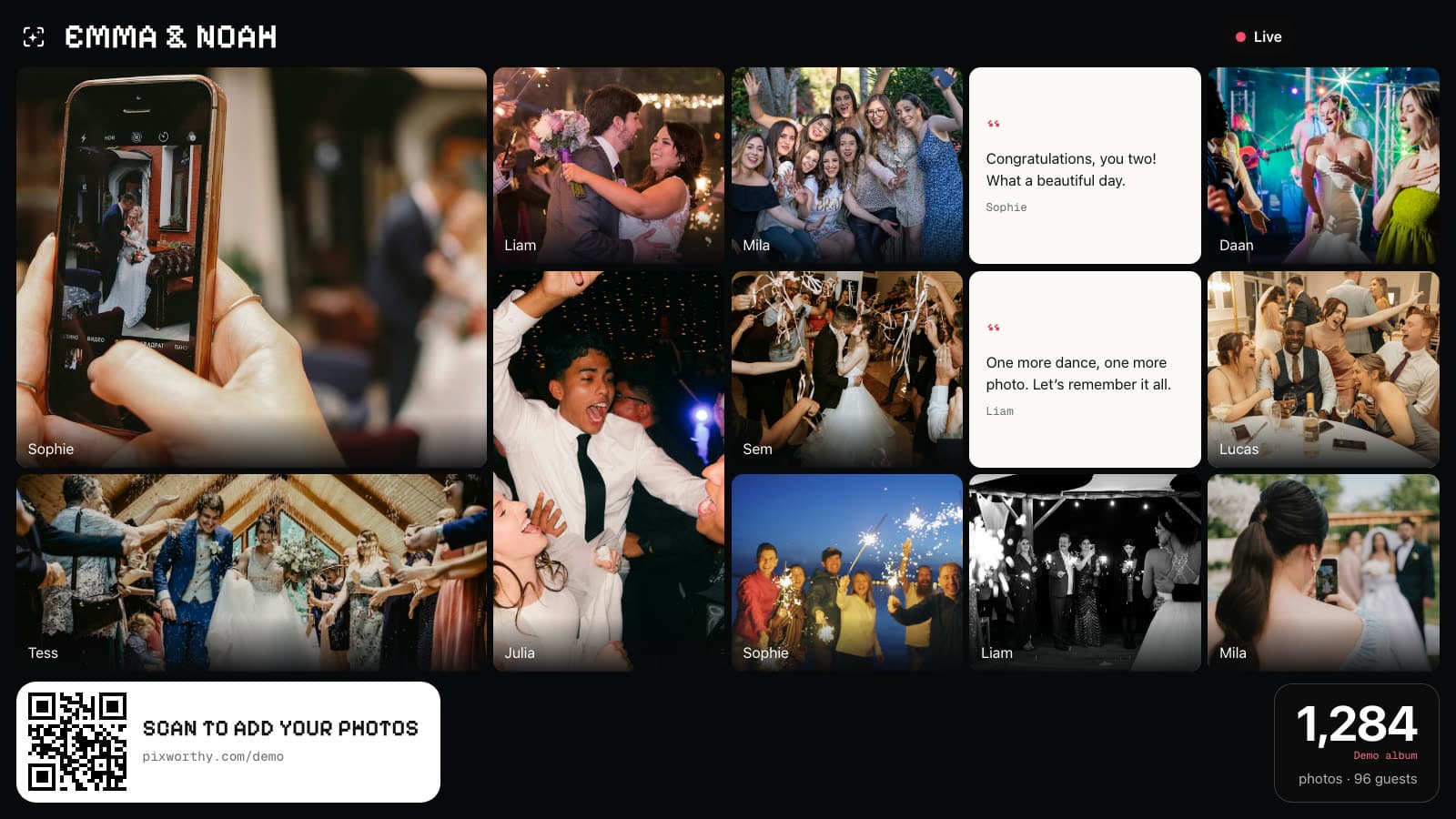
Een livewall is een diavoorstelling die zichzelf vult. Gasten maken foto's met hun telefoon, uploaden ze en even later staan die foto's op het grote scherm in de feestzaal. Niemand hoeft bestanden te verzamelen of vooraf een diavoorstelling te maken.
Zo kijkt de hele zaal mee. Gasten aan de achterste tafels zien wat er op de dansvloer gebeurt, en wie tijdens de speeches even naar buiten liep, haalt het in terwijl het feest nog bezig is. Probeer het op de demo-livewall, met voorbeeldfoto's.
Zo werkt de livewall van Pixworthy
- Gasten scannen de QR-code op de tafels met hun telefooncamera en uploaden hun foto's. Geen app en geen account.
- Nieuwe foto's staan binnen enkele seconden op de livewall. De nieuwste krijgt de grote tegel en de rest schuift op.
- De livewall draait vanzelf door. Eén uitgelichte foto wisselt op een tempo dat jullie kiezen, en bij elke foto kan de naam van de gast staan.
- In een hoek van het scherm kunnen jullie QR-code en gastenlink staan, naast een teller met het aantal foto's en gasten. Wie de livewall ziet, kan meteen meedoen.
Wat je nodig hebt voor een livewall
De livewall is een webpagina, dus speciale apparatuur is niet nodig. De meeste locaties hebben alles al in huis:
- Een laptop of computer met een recente browser.
- Een HDMI-kabel om hem aan te sluiten op een tv, groot beeldscherm of beamer. Een smart-tv met ingebouwde browser kan de livewall ook openen, maar test dat eerst, want die browsers verschillen nogal.
- Een stabiele internetverbinding voor die computer. Vraag de wifi-gegevens vooraf op bij de locatie en houd een hotspot op je telefoon als reserve.
- Stroom voor de laptop, met slaapstand en schermbeveiliging uit, zodat het scherm niet halverwege de avond op zwart gaat.
De livewall instellen, stap voor stap
Stel hem als het kan de dag ervoor in, op het scherm dat je op de avond zelf gebruikt.
- Log in op je account, open je album en ga naar Instellingen, Livewall.
- Kies onder Livewall-weergave hoeveel seconden elke foto uitgelicht wordt (2 tot 60), of namen van gasten zichtbaar zijn en of de hoek de QR-code en gastenlink toont.
- Bedien je het scherm zelf? Open de livewall terwijl je bent ingelogd. Doet de locatie, de dj of een vriend het? Zet de openbare livewall-link aan en stuur hem door, of toon de QR-code ervan op de computer van de locatie. Ze hebben jouw login niet nodig.
- Sluit de computer aan op het scherm, open de livewall en druk op F of op de knop voor volledig scherm. De muisaanwijzer verdwijnt vanzelf als niemand de muis aanraakt.
- Upload een testfoto vanaf je eigen telefoon en kijk hoe hij verschijnt. Verberg hem daarna als je wilt.
- Tijdens het feest heeft de ingelogde livewall sneltoetsen: spatie pauzeert of hervat de livewall op elk scherm, de pijltjestoetsen bladeren door de foto's, F schakelt volledig scherm in of uit en ? toont hulp.
Vastgezette foto's, dia's en gastenboekberichten
Onder Meer opties zet je tot 5 foto's vast, bijvoorbeeld een favoriet van de ceremonie. Vastgezette foto's openen elke ronde en komen vaker voorbij. Albums met Plus en Planner kunnen ook tot 5 welkomst- of sponsordia's toevoegen, die om de paar foto's schermvullend verschijnen.
Bij elk abonnement kunnen gasten een geschreven bericht in het gastenboek achterlaten. Berichten blijven privé, tenzij je Toon berichten op de livewall aanzet. Dan verschijnen goedgekeurde, zichtbare berichten tussen de foto's, en iedereen die kijkt kan ze lezen.
Wat er wel en niet op de livewall komt
De livewall volgt de instellingen van je album, dus jullie houden het grote scherm in de hand:
- Alleen goedgekeurde, zichtbare foto's en video's. Bij Wedding, Plus en Planner kun je nieuwe foto's goedkeuren voordat gasten en de livewall ze zien. Bij elk abonnement verdwijnt een foto die je verbergt binnen enkele seconden van de livewall, terwijl hij in je album en je download blijft.
- Video's worden ook op de livewall afgespeeld, zonder geluid en hooguit de eerste 18 seconden, kort nadat ze zijn geüpload. De originelen blijven in volle kwaliteit in je album.
- Geschreven gastenboekberichten verschijnen alleen als je dat aanzet.
- Pauzeren maakt de livewall binnen enkele seconden leeg en toont een scherm Zo terug. Gasten kunnen gewoon blijven uploaden, en medehosts kunnen de livewall ook pauzeren.
- Met een onthullingsmoment bij Plus en Planner wacht de livewall en toont hij wanneer de foto's verschijnen. Zodra het album sluit, toont de livewall geen foto's meer.
- Iedereen die het scherm ziet, ziet de foto's. De openbare livewall-link werkt ook als je gastenpagina een wachtwoord of een privégalerij heeft. Namen van gasten verschijnen er nooit op, en als je de link opnieuw instelt, werkt de oude niet meer.
Tips voor de avond
- Zet het scherm waar mensen al samenkomen, zoals bij de bar of aan de rand van de dansvloer. Een scherm achter de bruidstafel zien vooral jullie twee.
- Zet de livewall aan na de ceremonie, als de eerste foto's binnenkomen. Een lege livewall toont Wachten op de eerste foto, dus een paar testfoto's helpen hem op gang.
- Kondig het aan. Vraag de ceremoniemeester of de dj om te vertellen dat foto's op het scherm verschijnen. Wie zijn eigen foto daar ziet, gaat vanzelf uploaden.
- Laat de hoek met de QR-code aan staan, zodat gasten direct vanaf het scherm kunnen scannen.
- Pauzeer de livewall tijdens de speeches of de openingsdans als je alle aandacht in de zaal wilt, en hervat hem daarna.
- Denk aan wie er langsloopt. In een gedeelde ruimte, zoals een hotellobby, zet je het scherm waar alleen jullie gasten het zien.
Voor weddingplanners en locaties
Elk evenement krijgt een eigen livewall. Met de openbare livewall-link kan het AV-team van de locatie of de dj het scherm bedienen zonder de login van het bruidspaar. Stel de link na afloop opnieuw in en de oude werkt niet meer.
Organiseer je meerdere bruiloften per jaar? Met het Planner-pakket beheer je het album, de QR-code en de livewall van elk koppel vanuit één account, en Planner-albums hebben welkomst- en sponsordia's. Lees voor de hele route van de gasten hoe je trouwfoto's van gasten verzamelt.
Vragen
Wat hebben we nodig voor een livewall op onze bruiloft?
Een laptop of computer met een browser, een tv, beeldscherm of beamer met een HDMI-kabel, en een stabiele internetverbinding. Een smart-tv met ingebouwde browser kan ook werken als je het eerst test. Gasten hebben alleen hun telefoon nodig.
Zit de livewall in elk abonnement?
Ja. De livewall en de openbare livewall-link zitten in elk abonnement, ook in Free. Welkomst- en sponsordia's vragen om Plus of Planner, en foto's goedkeuren voordat ze verschijnen om Wedding, Plus of Planner. Vergelijk de abonnementen op de prijspagina.
Hoe snel staan foto's op de livewall?
Binnen enkele seconden nadat de upload klaar is. Op een trage verbinding duurt het uploaden van een grote foto langer, dus dan komt hij iets later binnen dan de gast hem maakte.
Worden video's op de livewall afgespeeld?
Ja, zonder geluid en hooguit de eerste 18 seconden. De livewall speelt een korte kopie zonder geluid en zonder metadata af; het origineel blijft in volle kwaliteit in je album en zit in je download.
Kan de locatie de livewall bedienen zonder onze login?
Ja. Zet de openbare livewall-link aan in Instellingen, Livewall, en stuur hem naar de locatie of toon de QR-code ervan op hun computer. Iedereen met de link kan kijken, ook als je gastenpagina een wachtwoord heeft. Namen van gasten verschijnen nooit op de openbare livewall, en je kunt de link altijd opnieuw instellen.
Kunnen we voorkomen dat een foto op het grote scherm komt?
Ja. Verberg hem en hij verdwijnt binnen enkele seconden van de livewall, terwijl hij in je album blijft. Wil je elke foto eerst zien, zet dan goedkeuren aan bij een album met Wedding, Plus of Planner. Je kunt de hele livewall ook altijd pauzeren.