Was ist eine Live-Wall?
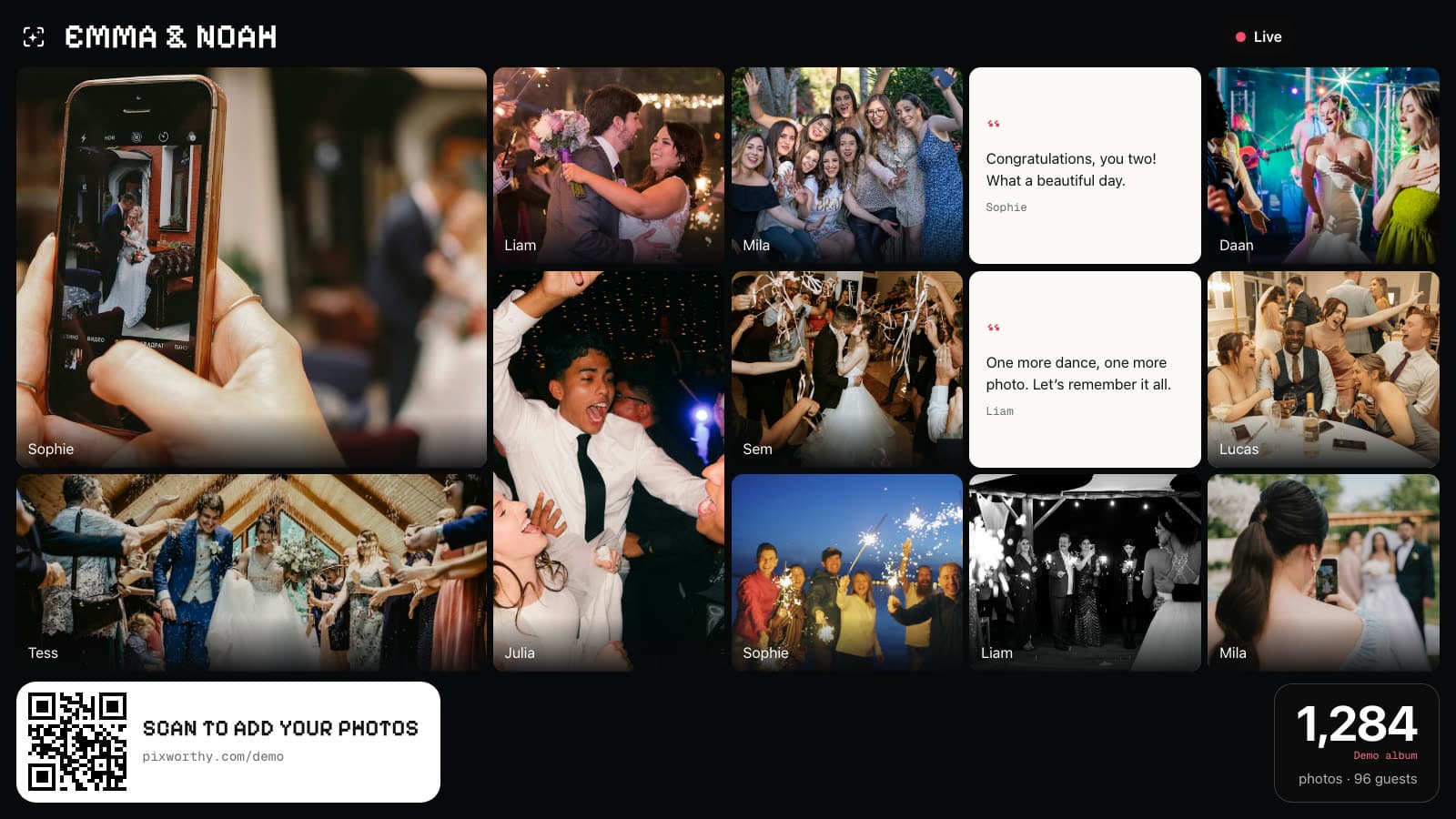
Eine Live-Wall ist eine Diashow, die sich selbst füllt. Gäste fotografieren mit dem Handy, laden die Fotos hoch, und kurz darauf sind sie auf dem großen Bildschirm in der Location. Niemand muss Dateien einsammeln oder vorab eine Diashow basteln.
So sieht der ganze Saal mit. Gäste an den hinteren Tischen sehen, was auf der Tanzfläche los ist, und wer während der Reden kurz draußen war, holt es nach, solange die Feier noch läuft. Probiert es auf der Demo-Live-Wall aus, mit Beispielfotos.
So funktioniert die Live-Wall von Pixworthy
- Gäste scannen den QR-Code auf den Tischen mit der Handykamera und laden ihre Fotos hoch. Keine App und kein Konto.
- Neue Fotos sind innerhalb von Sekunden auf der Live-Wall. Das neueste bekommt die große Kachel, die anderen rücken weiter.
- Die Live-Wall wechselt von selbst. Ein großes Foto wechselt in einem Takt, den ihr festlegt, und zu jedem Foto kann der Name des Gastes erscheinen.
- In einer Ecke des Bildschirms können euer QR-Code und Gästelink stehen, neben einem Zähler für Fotos und Gäste. Wer die Live-Wall sieht, kann sofort mitmachen.
Was ihr für eine Live-Wall braucht
Die Live-Wall ist eine Webseite, ihr braucht also keine spezielle Technik. Die meisten Locations haben schon alles da:
- Einen Laptop oder Computer mit aktuellem Browser.
- Ein HDMI-Kabel, um ihn an einen Fernseher, großen Monitor oder Beamer anzuschließen. Ein Smart-TV mit eingebautem Browser kann die Live-Wall auch öffnen, aber testet das vorher, denn diese Browser sind sehr unterschiedlich.
- Eine stabile Internetverbindung für diesen Computer. Fragt die Location vorab nach den WLAN-Daten und haltet einen Handy-Hotspot als Reserve bereit.
- Strom für den Laptop, mit ausgeschaltetem Ruhezustand und Bildschirmschoner, damit der Bildschirm nicht mitten am Abend schwarz wird.
Die Live-Wall einrichten, Schritt für Schritt
Richtet sie wenn möglich am Vortag ein, auf dem Bildschirm, den ihr am Abend nutzt.
- Meldet euch in eurem Konto an, öffnet euer Album und geht zu Einstellungen, Live-Wall.
- Legt unter Live-Wall-Anzeige fest, wie viele Sekunden jedes Foto groß gezeigt wird (2 bis 60), ob Gästenamen erscheinen und ob die Ecke den QR-Code und Gästelink zeigt.
- Bedient ihr den Bildschirm selbst? Öffnet die Live-Wall, während ihr angemeldet seid. Übernimmt das die Location, der DJ oder ein Freund? Schaltet den öffentlichen Live-Wall-Link ein und schickt ihn weiter, oder zeigt seinen QR-Code auf dem Computer der Location. Euren Login braucht dann niemand.
- Schließt den Computer an den Bildschirm an, öffnet die Live-Wall und drückt F oder den Vollbild-Knopf. Der Mauszeiger verschwindet von selbst, wenn niemand die Maus berührt.
- Ladet ein Testfoto von eurem eigenen Handy hoch und schaut, wie es erscheint. Danach könnt ihr es ausblenden.
- Während der Feier hat die angemeldete Live-Wall Tastenkürzel: Leertaste pausiert die Live-Wall auf allen Bildschirmen oder setzt sie fort, die Pfeiltasten blättern durch die Fotos, F schaltet Vollbild um und ? zeigt die Hilfe.
Angeheftete Fotos, Folien und Gästebuch-Nachrichten
Unter Weitere Optionen heftet ihr bis zu 5 Fotos an, zum Beispiel einen Liebling von der Trauung. Angeheftete Fotos eröffnen jede Runde und kommen öfter. Alben mit Plus und Planner können außerdem bis zu 5 Willkommens- oder Sponsorfolien hinzufügen, die alle paar Fotos im Vollbild erscheinen.
In jedem Tarif können Gäste eine geschriebene Nachricht im Gästebuch hinterlassen. Nachrichten bleiben privat, bis ihr Nachrichten auf der Live-Wall zeigen einschaltet. Dann erscheinen freigegebene, sichtbare Nachrichten zwischen den Fotos, und alle, die zuschauen, können sie lesen.
Was auf der Live-Wall erscheint und was nicht
Die Live-Wall folgt den Einstellungen eures Albums, ihr behaltet den großen Bildschirm also im Griff:
- Nur freigegebene, sichtbare Fotos und Videos. Mit Wedding, Plus und Planner könnt ihr neue Fotos freigeben, bevor Gäste und die Live-Wall sie sehen. In jedem Tarif verschwindet ein ausgeblendetes Foto innerhalb von Sekunden von der Live-Wall, bleibt aber in eurem Album und eurem Download.
- Videos laufen auch auf der Live-Wall, ohne Ton und höchstens die ersten 18 Sekunden, kurz nachdem sie hochgeladen wurden. Die Originale bleiben in voller Qualität in eurem Album.
- Geschriebene Gästebuch-Nachrichten erscheinen nur, wenn ihr das einschaltet.
- Pausieren leert die Live-Wall innerhalb von Sekunden und zeigt Gleich wieder da. Gäste können weiter hochladen, und auch Co-Gastgeber können die Live-Wall pausieren.
- Mit einem Enthüllungszeitpunkt bei Plus und Planner wartet die Live-Wall und zeigt, wann die Fotos erscheinen. Sobald das Album geschlossen ist, zeigt die Live-Wall keine Fotos mehr.
- Wer den Bildschirm sieht, sieht die Fotos. Der öffentliche Live-Wall-Link funktioniert auch, wenn eure Gästeseite ein Passwort oder eine private Galerie hat. Gästenamen erscheinen dort nie, und wenn ihr den Link zurücksetzt, funktioniert der alte nicht mehr.
Tipps für den Abend
- Stellt den Bildschirm dort auf, wo die Leute ohnehin zusammenkommen, etwa an der Bar oder am Rand der Tanzfläche. Einen Bildschirm hinter dem Brauttisch seht vor allem ihr zwei.
- Schaltet die Live-Wall nach der Trauung ein, wenn die ersten Fotos kommen. Eine leere Live-Wall zeigt Warten auf das erste Foto, ein paar Testfotos bringen sie also in Gang.
- Sagt es an. Bittet die Trauzeugen oder den DJ zu erzählen, dass die Fotos auf dem Bildschirm erscheinen. Wer sein eigenes Foto dort sieht, lädt gleich mehr hoch.
- Lasst die Ecke mit dem QR-Code an, damit Gäste direkt vom Bildschirm aus scannen können.
- Pausiert die Live-Wall während der Reden oder des Eröffnungstanzes, wenn alle Augen im Raum sein sollen, und setzt sie danach fort.
- Denkt daran, wer vorbeiläuft. In einem gemeinsam genutzten Raum, etwa einer Hotellobby, stellt den Bildschirm so, dass nur eure Gäste ihn sehen.
Für Hochzeitsplaner und Locations
Jede Veranstaltung bekommt ihre eigene Live-Wall. Mit dem öffentlichen Live-Wall-Link kann die Technik der Location oder der DJ den Bildschirm ohne den Login des Brautpaars bedienen. Setzt den Link nach der Feier zurück, dann funktioniert der alte nicht mehr.
Ihr plant mehrere Hochzeiten im Jahr? Mit dem Planner-Tarif verwaltet ihr Album, QR-Code und Live-Wall jedes Paares in einem Konto, und Planner-Alben haben Willkommens- und Sponsorfolien. Den ganzen Weg der Gäste beschreibt unser Ratgeber, wie ihr Hochzeitsfotos von Gästen sammelt.
Fragen
Was brauchen wir für eine Live-Wall auf unserer Hochzeit?
Einen Laptop oder Computer mit Browser, einen Fernseher, Monitor oder Beamer mit HDMI-Kabel und eine stabile Internetverbindung. Ein Smart-TV mit eingebautem Browser kann auch funktionieren, wenn ihr es vorher testet. Gäste brauchen nur ihr Handy.
Ist die Live-Wall in jedem Tarif enthalten?
Ja. Die Live-Wall und der öffentliche Live-Wall-Link sind in jedem Tarif enthalten, auch in Free. Willkommens- und Sponsorfolien brauchen Plus oder Planner, Fotos vorab freigeben braucht Wedding, Plus oder Planner. Vergleicht die Tarife auf der Preisseite.
Wie schnell erscheinen Fotos auf der Live-Wall?
Innerhalb von Sekunden, nachdem der Upload fertig ist. Bei einer langsamen Verbindung dauert der Upload eines großen Fotos länger, dann kommt es etwas später an, als der Gast es gemacht hat.
Werden Videos auf der Live-Wall abgespielt?
Ja, ohne Ton und höchstens die ersten 18 Sekunden. Die Live-Wall spielt eine kurze Kopie ohne Ton und ohne Metadaten ab; das Original bleibt in voller Qualität in eurem Album und ist Teil eures Downloads.
Kann die Location die Live-Wall ohne unseren Login bedienen?
Ja. Schaltet den öffentlichen Live-Wall-Link unter Einstellungen, Live-Wall ein und schickt ihn an die Location oder zeigt seinen QR-Code auf ihrem Computer. Alle mit dem Link können zuschauen, auch wenn eure Gästeseite ein Passwort hat. Gästenamen erscheinen nie auf der öffentlichen Live-Wall, und ihr könnt den Link jederzeit zurücksetzen.
Können wir verhindern, dass ein Foto auf dem großen Bildschirm erscheint?
Ja. Blendet es aus, dann verschwindet es innerhalb von Sekunden von der Live-Wall und bleibt in eurem Album. Wollt ihr jedes Foto vorher sehen, schaltet die Freigabe in einem Album mit Wedding, Plus oder Planner ein. Ihr könnt die ganze Live-Wall auch jederzeit pausieren.