
Die 5 Wege auf einen Blick
Jede Option passt für manche Paare. Der Unterschied liegt darin, was eure Gäste tun müssen, welche Qualität ihr zurückbekommt und wie lange ihr darauf wartet.
| Was Gäste brauchen | Qualität von Fotos und Videos | Wann ihr sie habt | Größter Nachteil | |
|---|---|---|---|---|
| WhatsApp-Gruppe | WhatsApp und eine Einladung in die Gruppe | Meist komprimiert, außer der Absender wählt HD | Während der Feier | Fotos gehen zwischen Nachrichten unter |
| Album in Google Fotos oder Ordner in Drive | Den Link, für einen Drive-Ordner Bearbeitungsrechte | Original, oder verkleinert, wenn Google Fotos Speicher spart | Während der Feier | Bearbeiter in Drive können auch Dateien löschen oder verschieben |
| Einwegkameras | Nichts, die Kamera liegt auf dem Tisch | Analoger Look, feste Anzahl an Bildern | Nachdem die Filme entwickelt sind | Keine Videos, und manche Bilder misslingen |
| Gäste-App | Eine App installieren, oft ein Konto anlegen | Hängt von der App ab | Während der Feier | Wer die App nicht lädt, lädt auch nichts hoch |
| Von unsQR-Code-Album (Pixworthy) | Eine Handykamera, keine App, kein Konto | Originaldateien, unverändert | Während der Feier, plus spätere Uploads | Free fasst 50 Uploads, eine ganze Hochzeit braucht Wedding oder Plus |
1. Eine WhatsApp-Gruppe
Die naheliegende Wahl. Sie ist kostenlos, fast jeder Gast hat WhatsApp schon, und eine Gruppe fasst bis zu 1.024 Mitglieder. Fotos kommen an, während die Feier noch läuft, und Gäste reagieren gern auf die Bilder der anderen.
Der Haken sind Qualität und Übersicht. Laut WhatsApp werden Medien beim Teilen in der Regel komprimiert, ihr bekommt also kleinere Kopien als die Fotos auf den Handys eurer Gäste. Absender können HD wählen, das ist schärfer, braucht aber mehr Daten, und jeder Gast muss es beim Senden selbst auswählen. Außerdem landen die Fotos zwischen Hunderten Nachrichten, alles zu speichern kostet euch danach einen Abend. Mehr dazu in warum WhatsApp eure Hochzeitsfotos verschlechtert.
2. Ein geteiltes Album in Google Fotos oder ein Ordner in Google Drive
Ebenfalls kostenlos, und alles landet an einem Ort. In Google Fotos teilt ihr ein Album als Link oder QR-Code. Ist die Zusammenarbeit aktiviert, kann jeder mit dem Link die Fotos ansehen und eigene hinzufügen. Ein Album fasst bis zu 20.000 Fotos und Videos.
Die Details brauchen etwas Sorgfalt. Google Fotos hat zwei Qualitätsstufen: Originalqualität und eine Speicher sparende Stufe, die Fotos über 16 MP und Videos über 1080p verkleinert. In einem Google-Drive-Ordner brauchen Gäste Bearbeitungsrechte, um Dateien hinzuzufügen, und Bearbeiter können auch jede Datei im Ordner löschen oder verschieben. Dateien zählen zum Speicher ihres Eigentümers, und ein kostenloses Google-Konto hat 15 GB, geteilt mit Gmail und Fotos. Das passt zu Gästen, die sicher mit dem Handy umgehen. Weniger technikaffine Gäste geben oft auf halbem Weg auf.
3. Einwegkameras auf den Tischen
Gäste lieben sie oft. Es muss nichts installiert werden, Kinder und Großeltern machen mit, und die Bilder haben einen echten analogen Look. Eine Kamera, die am Tisch die Runde macht, ist schon ein Programmpunkt für sich.
Aber ihr seht die Bilder erst, wenn die Filme entwickelt sind, und jede Kamera hat eine feste Zahl an Aufnahmen. Videos gibt es nicht, Blitzfotos in einem dunklen Saal werden manchmal dunkel oder unscharf, und ab und zu wandert eine Kamera in einer Handtasche mit nach Hause. Entwickeln und Scannen ist eine zusätzliche Aufgabe nach der Hochzeit.
4. Gäste-Apps, die Gäste installieren müssen
Spezielle Hochzeits-Apps geben euch ein gemeinsames Album, oft mit Extras wie Filtern, Foto-Aufgaben oder einer Diashow. Die Fotos kommen während der Feier an und bleiben aus euren Familienchats heraus.
Die Hürde ist der Download. Jeder Gast muss die App im App Store finden, installieren und oft ein Konto anlegen, mitten in der Feier und manchmal im schwachen WLAN der Location. Gäste, die diesen Schritt auslassen, laden einfach nichts hoch. Wie sich die Angebote unterscheiden, lest ihr in Hochzeitsfoto-Apps im Vergleich.
5. Ein QR-Code-Gästealbum im Browser
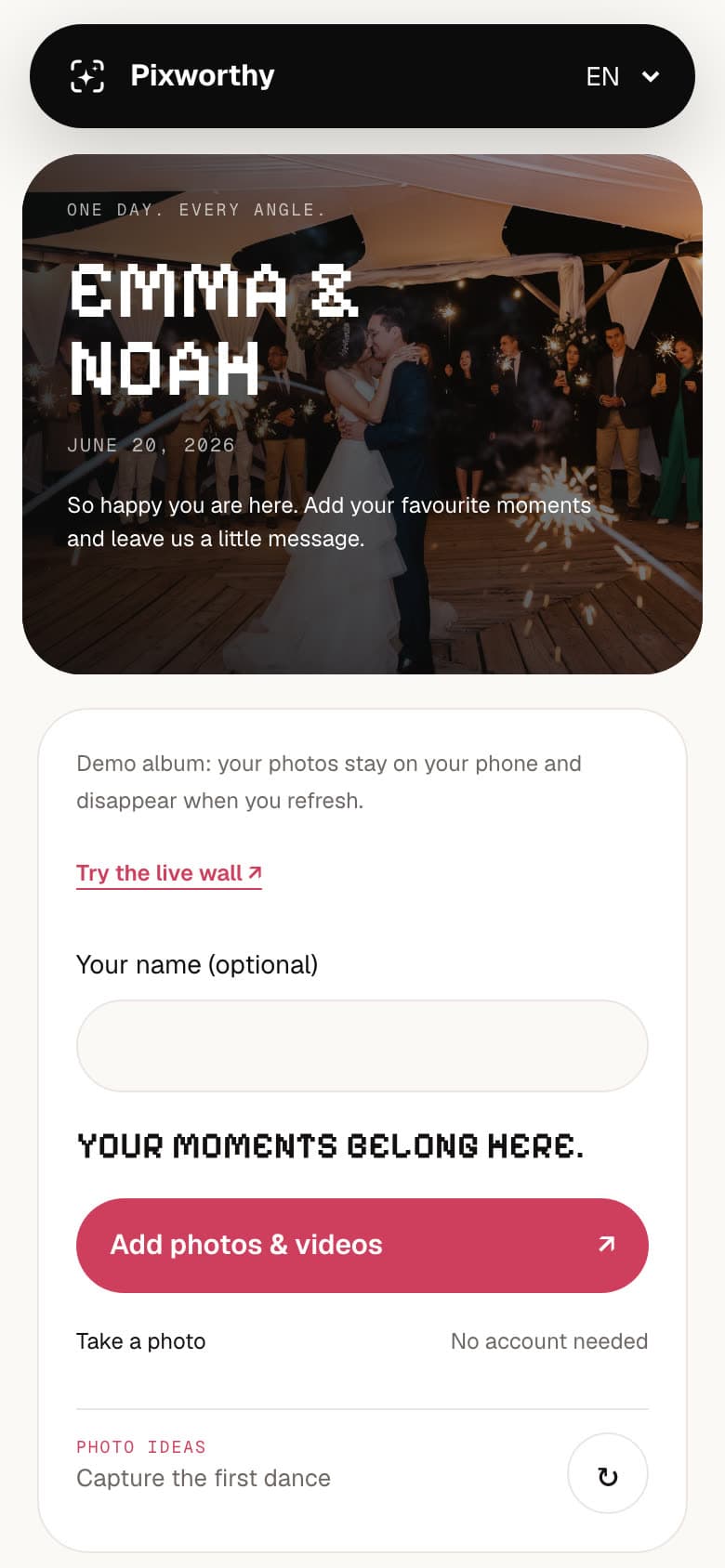
Das macht Pixworthy. Ihr stellt einen QR-Code auf jeden Tisch. Gäste scannen ihn mit der Handykamera, wählen Fotos oder Videos und laden sie hoch, ohne App und ohne Konto. Uploads starten, sobald sie Dateien auswählen, pausieren, wenn das WLAN weg ist, und laufen weiter, sobald es zurück ist.
Ihr bekommt die Originaldateien, unverändert: Nichts wird verkleinert, umgewandelt oder komprimiert. Die Gästeseite gibt es in sieben Sprachen, ihr könnt ein Passwort setzen und entscheidet, ob Gäste die Uploads der anderen sehen. Fotos auf einem Bildschirm bei der Feier? Schaltet die Live-Wall ein. Die ehrliche Grenze: Free fasst insgesamt 50 Uploads, für eine ganze Hochzeit braucht ihr also Wedding oder Plus, ohne Upload-Limit. Probiert es als Gast in der Demo aus.
Vor der Hochzeit und am Tag selbst
- Legt ein paar Wochen vorher einen Hauptort für alle Fotos und Videos fest. Zwei Gruppen und ein Album nebeneinander zerstreuen die Bilder.
- Testet es mit eurem eigenen Handy und dem eines Verwandten, am besten mit einem iPhone und einem Android-Handy.
- Druckt eine Karte für jeden Tisch, dazu eine an der Bar und am Eingang. Gäste laden hoch, wenn der Code vor ihnen steht.
- Bittet am Tag selbst den Trauzeugen oder den DJ, es nach der Trauung und während der Feier zu erwähnen. Eine Ansage bringt die meisten Fotos.
- Habt ihr auch Einwegkameras oder eine Fotobox? Stellt den QR-Code daneben, dann haben auch die Handyfotos einen Platz.
- Ein Bildschirm mit den neuesten Fotos erinnert ganz von selbst. Seht euch an, wie das auf der Demo-Live-Wall aussieht.
Nach der Hochzeit: späte Uploads und alles herunterladen
- Schickt euren Gästen am Tag danach denselben Link mit einem kurzen Dankeschön. Viele der schönsten Fotos sind noch auf ihren Handys.
- Bittet Trauzeugen, Familie und alle mit einer richtigen Kamera, ihre Bilder hinzuzufügen. Bei Pixworthy nutzen sie denselben Link oder QR-Code, solange das Album noch Uploads annimmt.
- Bittet um Videos als Upload, nicht als Chatnachricht. Videos verlieren am meisten, wenn sie über eine Chat-App verschickt werden.
- Ladet alles auf einmal herunter. Bei Pixworthy ladet ihr in eurem Konto das ganze Album als ZIP herunter, oder nur die Fotos oder Videos. Bewahrt eine zweite Kopie auf eurem Computer oder einer externen Festplatte auf.
Fragen
Wie sammelt man Hochzeitsfotos von Gästen am einfachsten?
Mit einem Ort, den jeder Gast in Sekunden erreicht, direkt vom Tisch aus. Ein QR-Code-Album im Browser verlangt am wenigsten: Gäste scannen, wählen und laden hoch, ohne App und ohne Konto, und ihr bekommt die Originaldateien. Eine WhatsApp-Gruppe geht auch, wenn euch die Qualität weniger wichtig ist.
Reicht eine WhatsApp-Gruppe für Hochzeitsfotos?
Für schnelle Schnappschüsse schon. Sie ist kostenlos und jeder kennt sie. Aber WhatsApp komprimiert Fotos und Videos beim Teilen in der Regel, außer der Absender wählt HD, und die Bilder stehen zwischen den Nachrichten. Wenn ihr die Originale wollt, nehmt ein Album, das die Dateien unverändert lässt.
Wie bekommen wir alle Fotos in voller Qualität?
Bittet die Gäste, die Dateien selbst hochzuladen, statt sie über eine Chat-App zu schicken. Pixworthy verkleinert, konvertiert oder komprimiert nie, was die Handys eurer Gäste schicken, und euer Download enthält genau diese Dateien. Auf dem iPhone schicken Gäste das vollständige HEIC-Original mit Metadaten, wenn sie in der Fotoauswahl auf Optionen und dann auf Aktuell tippen; die Gästeseite zeigt ihnen, wie. Browser auf dem iPhone senden nie mit, wo ein Foto aufgenommen wurde.
Können Gäste nach der Hochzeit noch Fotos hochladen?
Bei Pixworthy ja, solange das Album noch Uploads annimmt. Gäste öffnen denselben Link oder scannen den QR-Code erneut. Das Upload-Ende ist unabhängig davon, wann euer Album abläuft.
Müssen Gäste eine App herunterladen?
Bei einem Album im Browser nicht. Bei Pixworthy scannen Gäste den QR-Code mit der Handykamera oder öffnen den Link. Ein Passwort brauchen sie nur, wenn ihr eins setzt. Gäste-Apps müssen dagegen erst installiert werden.
Quellen
- WhatsApp Help Center: How to create and invite into a group
- WhatsApp Help Center: Troubleshoot blurry photos
- WhatsApp Help Center: How to edit photos and videos (HD media)
- Google Photos Help: Share photos & videos
- Google Photos Help: Create & edit photo albums
- Google Photos Help: Choose the backup quality of your photos & videos
- Google Drive Help: Share folders in Google Drive
- Google One Help: How your Google storage works
Angaben zu anderen Produkten wurden am 10. Oktober 2026 auf deren eigenen Websites geprüft. Hat sich etwas geändert? Schreib uns an [email protected], dann korrigieren wir es.