¿Qué es un muro en directo?
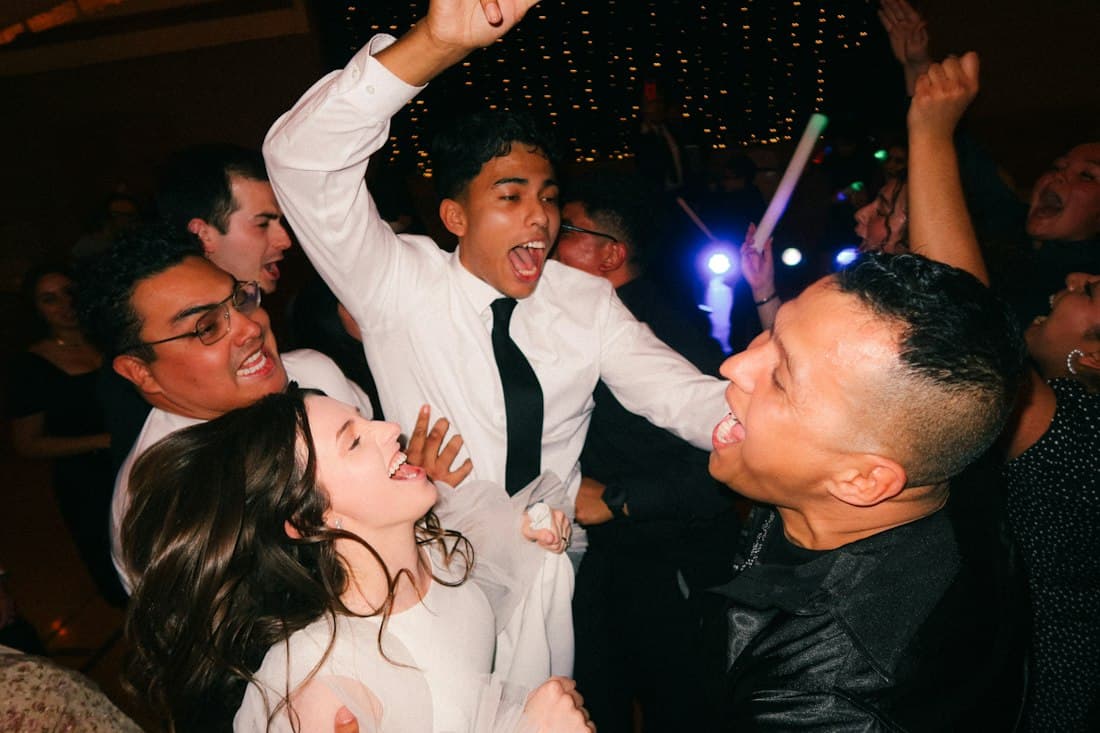
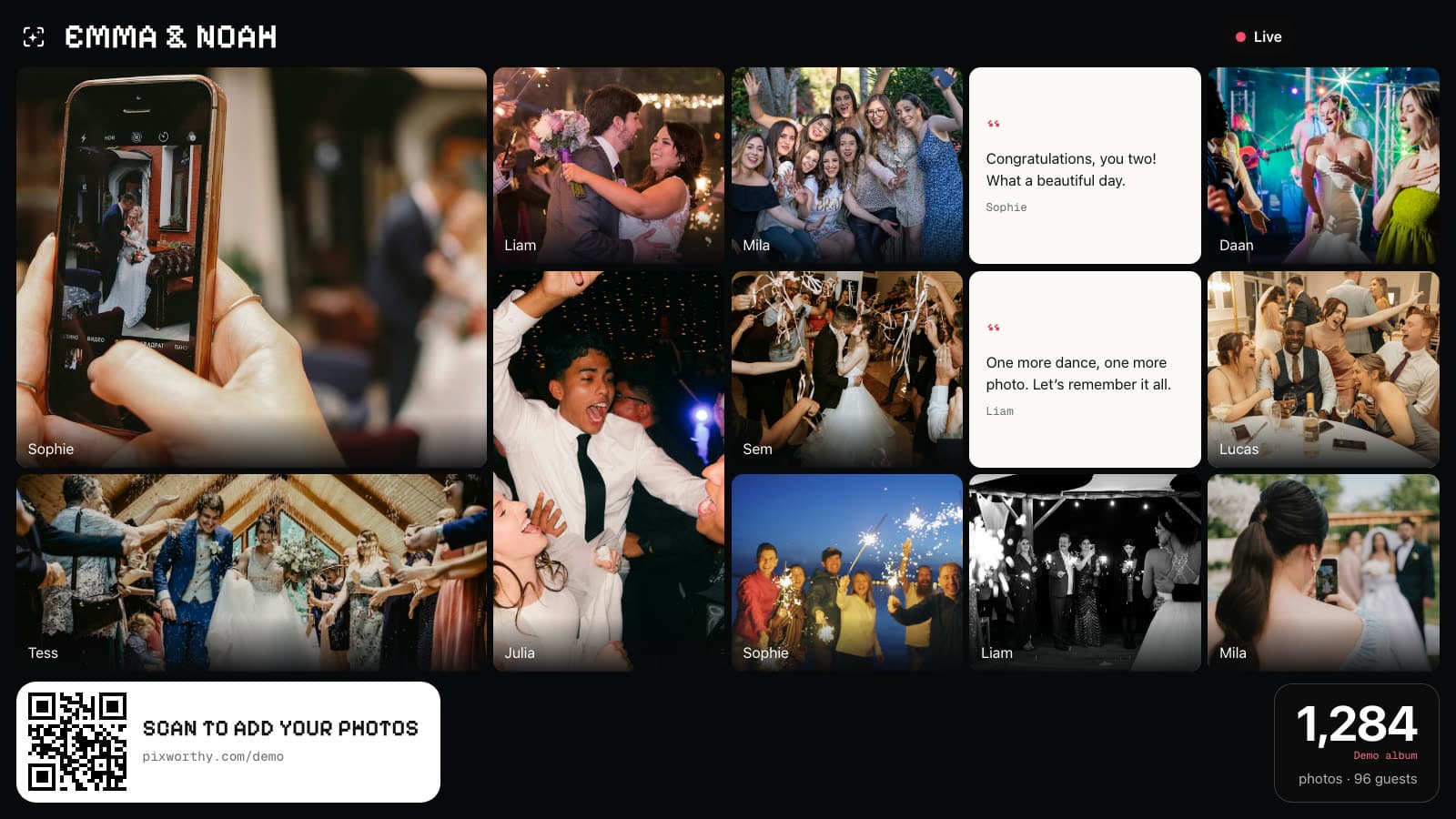
Un muro en directo es un pase de diapositivas que se llena solo. Los invitados hacen fotos con el móvil, las suben y, poco después, esas fotos están en la pantalla grande del salón. Nadie tiene que reunir archivos ni preparar un pase de fotos de antemano.
Así todo el salón comparte el día. Los invitados de las mesas del fondo ven lo que pasa en la pista de baile, y quien salió un momento durante los discursos se pone al día mientras sigue la fiesta. Pruébalo en el muro de demostración, con fotos de ejemplo.
Cómo funciona el muro en directo de Pixworthy
- Los invitados escanean el código QR de las mesas con la cámara del móvil y suben sus fotos. Sin app y sin cuenta.
- Las fotos nuevas llegan al muro en pocos segundos. La más reciente ocupa la casilla grande y las demás se desplazan.
- El muro va rotando solo. Una foto destacada cambia al ritmo que elijáis, y con cada foto puede aparecer el nombre del invitado.
- En una esquina de la pantalla pueden aparecer vuestro código QR y el enlace para invitados, junto a un contador de fotos e invitados. Quien vea el muro puede sumarse al momento.
Qué necesitas para un muro en directo
El muro es una página web, así que no hace falta ningún equipo especial. La mayoría de los espacios ya tienen todo:
- Un portátil u ordenador con un navegador actualizado.
- Un cable HDMI para conectarlo a una tele, un monitor grande o un proyector. Una smart TV con navegador integrado también puede abrir el muro, pero pruébalo antes, porque esos navegadores varían mucho.
- Una conexión a internet estable para ese ordenador. Pide los datos del wifi al espacio con antelación y ten la conexión compartida del móvil como plan B.
- Corriente para el portátil, con la suspensión y el salvapantallas desactivados, para que la pantalla no se apague a mitad de la noche.
Cómo configurar el muro en directo, paso a paso
Si podéis, configuradlo el día antes, en la pantalla que usaréis esa noche.
- Inicia sesión en tu cuenta, abre tu álbum y ve a Ajustes, Muro en directo.
- En Visualización del muro, elige cuántos segundos se destaca cada foto (de 2 a 60), si aparecen los nombres de los invitados y si la esquina muestra el código QR y el enlace para invitados.
- ¿Vas a llevar la pantalla tú? Abre el muro en directo con la sesión iniciada. ¿Se encarga el espacio, el DJ o un amigo? Activa el enlace público del muro y envíaselo, o muestra su código QR en el ordenador del espacio. No necesitan tu usuario ni tu contraseña.
- Conecta el ordenador a la pantalla, abre el muro y pulsa F o el botón de pantalla completa. El puntero del ratón se oculta solo cuando nadie lo toca.
- Sube una foto de prueba desde tu propio móvil y mira cómo aparece. Después puedes ocultarla si quieres.
- Durante la fiesta, el muro abierto desde tu cuenta tiene atajos de teclado: la barra espaciadora pausa o reanuda el muro en todas las pantallas, las flechas pasan las fotos, F activa o quita la pantalla completa y ? muestra la ayuda.
Fotos fijadas, diapositivas y mensajes del libro de visitas
En Más opciones puedes fijar hasta 5 fotos, por ejemplo vuestra favorita de la ceremonia. Las fotos fijadas abren cada vuelta y salen más a menudo. Los álbumes Plus y Planner también pueden añadir hasta 5 diapositivas de bienvenida o de patrocinadores, que salen a pantalla completa cada pocas fotos.
En todos los planes, los invitados pueden dejar un mensaje escrito en el libro de visitas. Los mensajes son privados hasta que activas Mostrar mensajes en el muro en directo. Entonces los mensajes aprobados y visibles aparecen entre las fotos, y cualquiera que mire puede leerlos.
Qué aparece en el muro y qué no
El muro sigue los ajustes de vuestro álbum, así que la pantalla grande la controláis vosotros:
- Solo fotos y vídeos aprobados y visibles. Con Wedding, Plus y Planner puedes aprobar las fotos nuevas antes de que las vean los invitados y el muro. En todos los planes, una foto que ocultas sale del muro en pocos segundos, pero sigue en tu álbum y en tu descarga.
- Los vídeos también se reproducen en el muro, sin sonido y como mucho sus primeros 18 segundos, poco después de subirse. Los originales se quedan en tu álbum en calidad original.
- Los mensajes escritos del libro de visitas solo aparecen si los activas.
- Pausar vacía el muro en pocos segundos y muestra una pantalla de Volvemos pronto. Los invitados pueden seguir subiendo, y los coanfitriones también pueden pausar el muro.
- Con una hora de revelación en los álbumes Plus y Planner, el muro espera e indica cuándo aparecerán las fotos. Cuando el álbum se cierra, el muro deja de mostrar fotos.
- Quien vea la pantalla ve las fotos. El enlace público del muro funciona aunque tu página de invitados tenga contraseña o una galería privada. Los nombres de los invitados nunca aparecen en él, y al restablecer el enlace el antiguo deja de funcionar.
Consejos para la noche
- Pon la pantalla donde la gente ya se reúne, como junto a la barra o al borde de la pista de baile. Una pantalla detrás de la mesa presidencial la veis sobre todo vosotros dos.
- Encended el muro después de la ceremonia, cuando llegan las primeras fotos. Un muro vacío muestra Esperando la primera foto, así que un par de fotos de prueba lo ponen en marcha.
- Anunciadlo. Pedid al maestro de ceremonias o al DJ que cuente que las fotos salen en la pantalla. Ver su propia foto ahí anima a la gente a subir más.
- Dejad activada la esquina con el código QR, para que los invitados escaneen directamente desde la pantalla.
- Pausad el muro durante los discursos o el primer baile si queréis todas las miradas en el salón, y reanudadlo después.
- Pensad en quién pasa por allí. En un espacio compartido, como el vestíbulo de un hotel, poned la pantalla donde solo la vean vuestros invitados.
Para wedding planners y espacios de boda
Cada evento tiene su propio muro en directo. Con el enlace público del muro, el equipo técnico del espacio o el DJ puede llevar la pantalla sin el acceso de la pareja. Restablece el enlace después del evento y el antiguo deja de funcionar.
¿Organizas varias bodas al año? Con el plan Planner gestionas el álbum, el código QR y el muro en directo de cada pareja desde una sola cuenta, y los álbumes Planner incluyen diapositivas de bienvenida y de patrocinadores. Para todo el recorrido de los invitados, lee cómo recopilar las fotos de boda de los invitados.
Preguntas
¿Qué necesitamos para un muro en directo en nuestra boda?
Un portátil u ordenador con navegador, una tele, un monitor o un proyector conectado por HDMI y una conexión a internet estable. Una smart TV con navegador integrado también puede servir si la probáis antes. Los invitados solo necesitan su móvil.
¿El muro en directo está incluido en todos los planes?
Sí. El muro en directo y el enlace público del muro están incluidos en todos los planes, también en Free. Las diapositivas de bienvenida y de patrocinadores requieren Plus o Planner, y aprobar las fotos antes de que aparezcan requiere Wedding, Plus o Planner. Compara los planes en la página de precios.
¿Cuánto tardan las fotos en aparecer en el muro?
Pocos segundos después de que termine la subida. Con una conexión lenta, una foto grande tarda más en subir, así que puede llegar un poco después de que el invitado la hiciera.
¿Se reproducen los vídeos en el muro en directo?
Sí, sin sonido y como mucho sus primeros 18 segundos. El muro reproduce una copia corta sin sonido ni metadatos; el original se queda en vuestro álbum en calidad original y forma parte de vuestra descarga.
¿Puede el espacio llevar el muro sin nuestro acceso?
Sí. Activa el enlace público del muro en Ajustes, Muro en directo, y envíaselo al espacio o muestra su código QR en su ordenador. Cualquiera con el enlace puede verlo, aunque vuestra página de invitados tenga contraseña. Los nombres de los invitados nunca aparecen en el muro público, y puedes restablecer el enlace cuando quieras.
¿Podemos evitar que una foto salga en la pantalla grande?
Sí. Ocúltala y sale del muro en pocos segundos, pero sigue en vuestro álbum. Para revisar cada foto antes, activa la aprobación en un álbum Wedding, Plus o Planner. También podéis pausar todo el muro en cualquier momento.