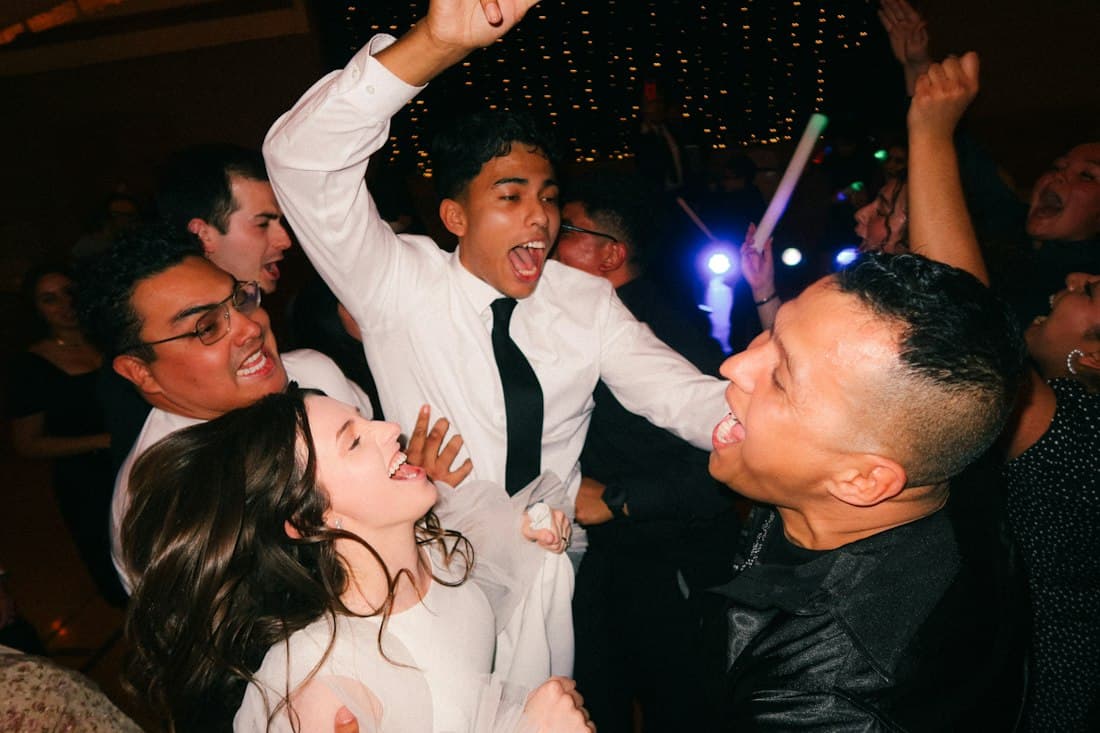
Che cos'è un muro live?
Un muro live è una presentazione che si riempie da sola. Gli ospiti scattano foto con il telefono, le caricano e poco dopo quelle foto sono sul grande schermo della location. Nessuno deve raccogliere file o preparare una presentazione in anticipo.
Così tutta la sala condivide la giornata. Gli ospiti ai tavoli in fondo vedono cosa succede sulla pista da ballo, e chi è uscito durante i discorsi recupera mentre la festa è ancora in corso. Provatelo sul muro live dimostrativo, con foto di esempio.
Come funziona il muro live di Pixworthy
- Gli ospiti inquadrano il QR code sui tavoli con la fotocamera del telefono e caricano le loro foto. Nessuna app e nessun account.
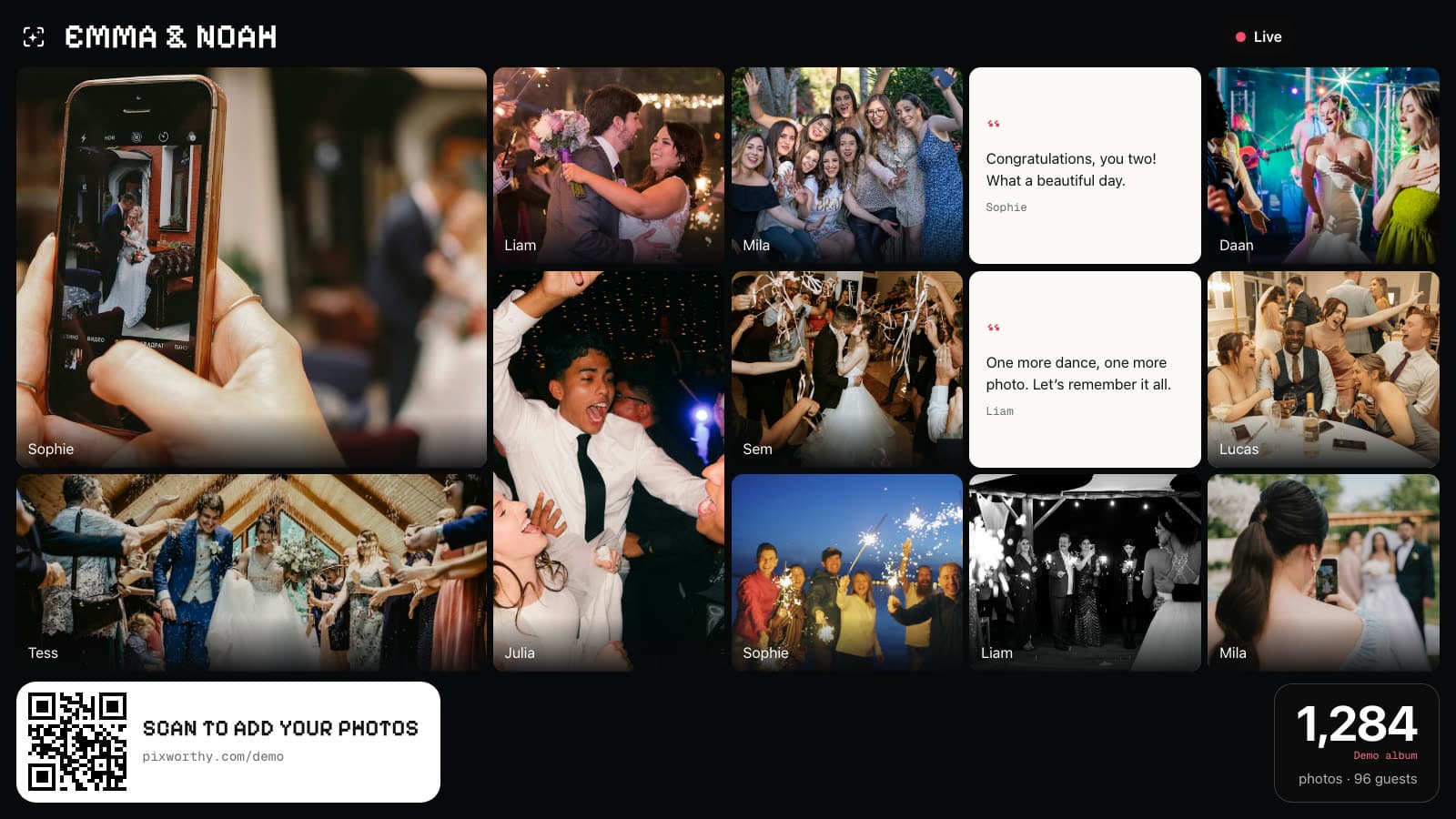
- Le nuove foto arrivano sul muro in pochi secondi. La più recente prende il riquadro grande e le altre scorrono.
- Il muro gira da solo. Una foto in evidenza cambia al ritmo che scegliete voi, e con ogni foto può comparire il nome dell'ospite.
- In un angolo dello schermo possono comparire il vostro QR code e il link ospiti, accanto a un contatore di foto e ospiti. Chi vede il muro può partecipare subito.
Cosa serve per un muro live
Il muro è una pagina web, quindi non serve nessuna attrezzatura speciale. La maggior parte delle location ha già tutto:
- Un portatile o un computer con un browser aggiornato.
- Un cavo HDMI per collegarlo a una TV, un monitor grande o un proiettore. Anche una smart TV con browser integrato può aprire il muro, ma provatela prima, perché questi browser cambiano molto da un modello all'altro.
- Una connessione internet stabile per quel computer. Chiedete in anticipo i dati del Wi-Fi alla location e tenete l'hotspot del telefono come riserva.
- La corrente per il portatile, con sospensione e salvaschermo disattivati, così lo schermo non si spegne a metà serata.
Come configurare il muro live, passo dopo passo
Se potete, configuratelo il giorno prima, sullo schermo che userete la sera stessa.
- Accedete al vostro account, aprite il vostro album e andate in Impostazioni, Muro live.
- In Visualizzazione del muro live scegliete per quanti secondi ogni foto resta in evidenza (da 2 a 60), se compaiono i nomi degli ospiti e se l'angolo mostra il QR code e il link ospiti.
- Gestite lo schermo voi? Aprite il muro live dopo aver fatto l'accesso. Se ne occupa la location, il DJ o un amico? Attivate il link pubblico al muro live e mandateglielo, oppure mostrate il suo QR code sul computer della location. Non serve che abbiano le vostre credenziali.
- Collegate il computer allo schermo, aprite il muro e premete F o il pulsante schermo intero. Il puntatore del mouse si nasconde da solo quando nessuno lo tocca.
- Caricate una foto di prova dal vostro telefono e guardatela comparire. Poi, se volete, nascondetela.
- Durante la festa, il muro aperto dal vostro account ha delle scorciatoie da tastiera: la barra spaziatrice mette in pausa o riprende il muro su tutti gli schermi, le frecce scorrono le foto, F attiva o disattiva lo schermo intero e ? mostra l'aiuto.
Foto fissate, slide e messaggi del libro degli ospiti
In Altre opzioni potete fissare fino a 5 foto, per esempio la vostra preferita della cerimonia. Le foto fissate aprono ogni giro e passano più spesso. Gli album Plus e Planner possono anche aggiungere fino a 5 slide di benvenuto o degli sponsor, mostrate a schermo intero ogni poche foto.
Con tutti i piani, gli ospiti possono lasciare un messaggio scritto nel libro degli ospiti. I messaggi restano privati finché non attivate Mostra i messaggi sul muro live. A quel punto i messaggi approvati e visibili compaiono tra le foto, e chiunque guardi può leggerli.
Cosa compare sul muro e cosa no
Il muro segue le impostazioni del vostro album, quindi il grande schermo resta sotto il vostro controllo:
- Solo foto e video approvati e visibili. Con Wedding, Plus e Planner potete approvare le nuove foto prima che le vedano gli ospiti e il muro. Con tutti i piani, una foto che nascondete esce dal muro in pochi secondi, ma resta nel vostro album e nel vostro download.
- Anche i video vengono riprodotti sul muro, senza audio e al massimo per i primi 18 secondi, poco dopo il caricamento. Gli originali restano nel vostro album in qualità originale.
- I messaggi scritti del libro degli ospiti compaiono solo se li attivate.
- La pausa svuota il muro in pochi secondi e mostra una schermata Torniamo presto. Gli ospiti possono continuare a caricare, e anche i co-organizzatori possono mettere in pausa il muro.
- Con un orario di rivelazione sugli album Plus e Planner, il muro aspetta e indica quando compariranno le foto. Quando l'album si chiude, il muro non mostra più foto.
- Chiunque veda lo schermo vede le foto. Il link pubblico al muro live funziona anche se la vostra pagina ospiti ha una password o una galleria privata. I nomi degli ospiti non compaiono mai, e reimpostando il link quello vecchio smette di funzionare.
Consigli per la serata
- Mettete lo schermo dove le persone si ritrovano già, per esempio vicino al bar o a bordo pista. Uno schermo dietro il tavolo degli sposi lo vedete soprattutto voi due.
- Accendete il muro dopo la cerimonia, quando arrivano le prime foto. Un muro vuoto mostra In attesa della prima foto, quindi un paio di foto di prova lo fanno partire.
- Annunciatelo. Chiedete ai testimoni o al DJ di dire che le foto compaiono sullo schermo. Vedere la propria foto lì invoglia a caricarne altre.
- Lasciate attivo l'angolo con il QR code, così gli ospiti possono inquadrarlo direttamente dallo schermo.
- Mettete in pausa il muro durante i discorsi o il primo ballo se volete tutti gli sguardi in sala, e poi riprendetelo.
- Pensate a chi passa. In uno spazio condiviso, come la hall di un hotel, mettete lo schermo dove lo vedono solo i vostri ospiti.
Per wedding planner e location
Ogni evento ha il suo muro live. Con il link pubblico al muro live, i tecnici della location o il DJ possono gestire lo schermo senza le credenziali degli sposi. Reimpostate il link dopo l'evento e quello vecchio smette di funzionare.
Organizzate diversi matrimoni all'anno? Con il piano Planner gestite l'album, il QR code e il muro live di ogni coppia da un solo account, e gli album Planner includono le slide di benvenuto e degli sponsor. Per tutto il percorso degli ospiti, leggete come raccogliere le foto del matrimonio dagli ospiti.
Domande
Cosa ci serve per un muro live al nostro matrimonio?
Un portatile o un computer con un browser, una TV, un monitor o un proiettore collegato via HDMI e una connessione internet stabile. Anche una smart TV con browser integrato può andare, se la provate prima. Agli ospiti basta il telefono.
Il muro live è incluso in tutti i piani?
Sì. Il muro live e il link pubblico al muro live sono inclusi in tutti i piani, anche in Free. Le slide di benvenuto e degli sponsor richiedono Plus o Planner, e approvare le foto prima che compaiano richiede Wedding, Plus o Planner. Confrontate i piani nella pagina dei prezzi.
Quanto ci mettono le foto a comparire sul muro?
Pochi secondi dopo la fine del caricamento. Con una connessione lenta una foto grande ci mette di più a caricarsi, quindi può arrivare un po' dopo il momento in cui l'ospite l'ha scattata.
I video vengono riprodotti sul muro live?
Sì, senza audio e al massimo per i primi 18 secondi. Il muro riproduce una breve copia senza audio né metadati; l'originale resta nel vostro album in qualità originale e fa parte del vostro download.
La location può gestire il muro senza le nostre credenziali?
Sì. Attivate il link pubblico al muro live in Impostazioni, Muro live, e mandatelo alla location oppure mostrate il suo QR code sul loro computer. Chiunque abbia il link può guardare, anche se la vostra pagina ospiti ha una password. I nomi degli ospiti non compaiono mai sul muro pubblico, e potete reimpostare il link quando volete.
Possiamo evitare che una foto compaia sul grande schermo?
Sì. Nascondetela ed esce dal muro in pochi secondi, ma resta nel vostro album. Per vedere ogni foto prima, attivate l'approvazione su un album Wedding, Plus o Planner. Potete anche mettere in pausa tutto il muro in qualsiasi momento.