Qu'est-ce qu'un mur en direct ?
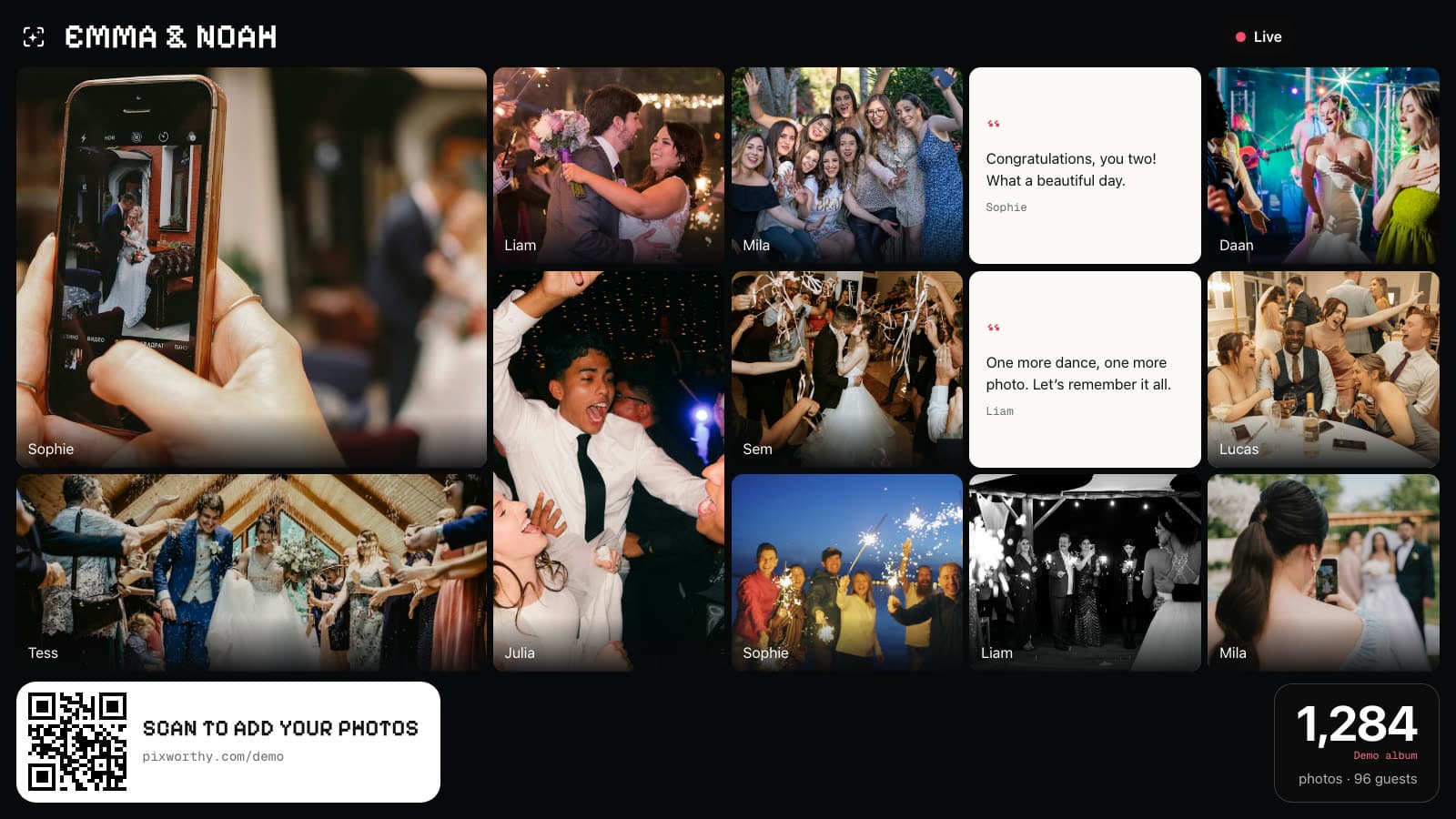
Un mur en direct est un diaporama qui se remplit tout seul. Les invités prennent des photos avec leur téléphone, les envoient, et quelques instants plus tard elles s'affichent sur le grand écran de la salle. Personne n'a besoin de rassembler des fichiers ni de préparer un diaporama à l'avance.
Toute la salle partage ainsi la journée. Les invités des tables du fond voient ce qui se passe sur la piste de danse, et ceux qui sont sortis pendant les discours rattrapent les meilleurs moments pendant que la fête continue. Essayez-le sur le mur de démonstration, avec des photos d'exemple.
Comment fonctionne le mur en direct de Pixworthy
- Les invités scannent le QR code posé sur les tables avec l'appareil photo de leur téléphone et envoient leurs photos. Aucune application, aucun compte.
- Les nouvelles photos arrivent sur le mur en quelques secondes. La plus récente prend la grande case et les autres se décalent.
- Le mur tourne tout seul. Une photo mise en avant change au rythme que vous choisissez, et le prénom de l'invité peut s'afficher avec chaque photo.
- Un coin de l'écran peut afficher votre QR code et le lien invité, à côté d'un compteur de photos et d'invités. Ceux qui voient le mur peuvent participer tout de suite.
Le matériel nécessaire pour un mur en direct
Le mur est une page web, vous n'avez donc besoin d'aucun équipement spécial. La plupart des lieux de réception ont déjà tout :
- Un ordinateur portable ou fixe avec un navigateur à jour.
- Un câble HDMI pour le relier à une télévision, un grand écran ou un vidéoprojecteur. Une smart TV avec un navigateur intégré peut aussi ouvrir le mur, mais testez-la avant, car ces navigateurs varient beaucoup.
- Une connexion internet stable pour cet ordinateur. Demandez le Wi-Fi au lieu de réception à l'avance et gardez un partage de connexion sur votre téléphone en secours.
- Une prise pour l'ordinateur, avec la mise en veille et l'économiseur d'écran désactivés, pour que l'écran ne s'éteigne pas au milieu de la soirée.
Installer le mur en direct, étape par étape
Si possible, installez-le la veille, sur l'écran que vous utiliserez le soir même.
- Connectez-vous à votre compte, ouvrez votre album et allez dans Paramètres, Mur en direct.
- Dans Affichage du mur, choisissez combien de secondes chaque photo est mise en avant (de 2 à 60), si les prénoms des invités s'affichent et si le coin montre le QR code et le lien invité.
- Vous gérez l'écran vous-mêmes ? Ouvrez le mur en direct en étant connectés. C'est le lieu, le DJ ou un ami qui s'en occupe ? Activez le lien public du mur et envoyez-le, ou affichez son QR code sur l'ordinateur du lieu. Ils n'ont pas besoin de vos identifiants.
- Branchez l'ordinateur sur l'écran, ouvrez le mur et appuyez sur F ou sur le bouton plein écran. Le pointeur de la souris disparaît tout seul quand personne n'y touche.
- Envoyez une photo test depuis votre téléphone et regardez-la apparaître. Masquez-la ensuite si vous le souhaitez.
- Pendant la fête, le mur ouvert depuis votre compte a des raccourcis clavier : Espace met en pause ou relance le mur sur tous les écrans, les flèches font défiler les photos, F active ou quitte le plein écran et ? affiche l'aide.
Photos épinglées, diapositives et messages du livre d'or
Dans Plus d'options, vous pouvez épingler jusqu'à 5 photos, par exemple votre préférée de la cérémonie. Les photos épinglées ouvrent chaque tour et passent plus souvent. Les albums Plus et Planner peuvent aussi ajouter jusqu'à 5 diapositives d'accueil ou de sponsors, affichées en plein écran toutes les quelques photos.
Avec toutes les offres, les invités peuvent laisser un message écrit dans le livre d'or. Les messages restent privés tant que vous n'activez pas Afficher les messages sur le mur en direct. Les messages approuvés et visibles apparaissent alors entre les photos, et tous ceux qui regardent peuvent les lire.
Ce qui s'affiche sur le mur, et ce qui ne s'affiche pas
Le mur suit les réglages de votre album, vous gardez donc la main sur le grand écran :
- Uniquement les photos et vidéos approuvées et visibles. Avec Wedding, Plus et Planner, vous pouvez approuver les nouvelles photos avant que les invités et le mur les voient. Avec toutes les offres, une photo que vous masquez quitte le mur en quelques secondes, tout en restant dans votre album et votre téléchargement.
- Les vidéos passent aussi sur le mur, sans le son et au maximum leurs 18 premières secondes, peu après leur envoi. Les originaux restent dans votre album en qualité originale.
- Les messages écrits du livre d'or n'apparaissent que si vous les activez.
- La pause vide le mur en quelques secondes et affiche un écran De retour bientôt. Les invités peuvent continuer à envoyer, et les co-hôtes peuvent aussi mettre le mur en pause.
- Avec une heure de révélation sur les albums Plus et Planner, le mur attend et indique quand les photos apparaîtront. Une fois l'album fermé, le mur n'affiche plus de photos.
- Toute personne qui voit l'écran voit les photos. Le lien public du mur fonctionne même si votre page invités a un mot de passe ou une galerie privée. Les prénoms des invités n'y apparaissent jamais, et réinitialiser le lien désactive l'ancien.
Conseils pour la soirée
- Placez l'écran là où les gens se retrouvent déjà, près du bar ou au bord de la piste de danse. Un écran derrière la table d'honneur, c'est surtout vous deux qui le voyez.
- Allumez le mur après la cérémonie, quand les premières photos arrivent. Un mur vide affiche En attente de la première photo, quelques photos test l'aident donc à démarrer.
- Annoncez-le. Demandez à vos témoins ou au DJ de dire que les photos s'affichent sur l'écran. Voir sa propre photo au mur donne envie d'en envoyer d'autres.
- Laissez le coin avec le QR code activé, pour que les invités scannent directement depuis l'écran.
- Mettez le mur en pause pendant les discours ou l'ouverture de bal si vous voulez tous les regards dans la salle, puis relancez-le.
- Pensez à ceux qui passent. Dans un espace partagé, comme le hall d'un hôtel, placez l'écran là où seuls vos invités le voient.
Pour les wedding planners et les lieux de réception
Chaque événement a son propre mur en direct. Avec le lien public du mur, l'équipe technique du lieu ou le DJ peut gérer l'écran sans les identifiants des mariés. Réinitialisez le lien après l'événement et l'ancien ne fonctionne plus.
Vous organisez plusieurs mariages par an ? Avec la formule Planner, vous gérez l'album, le QR code et le mur en direct de chaque couple depuis un seul compte, et les albums Planner incluent les diapositives d'accueil et de sponsors. Pour tout le parcours des invités, lisez comment récupérer les photos de mariage des invités.
Questions
De quoi avons-nous besoin pour un mur en direct à notre mariage ?
Un ordinateur avec un navigateur, une télévision, un écran ou un vidéoprojecteur relié en HDMI, et une connexion internet stable. Une smart TV avec un navigateur intégré peut aussi convenir si vous la testez avant. Les invités n'ont besoin que de leur téléphone.
Le mur en direct est-il inclus dans toutes les offres ?
Oui. Le mur en direct et le lien public du mur sont inclus dans toutes les offres, y compris Free. Les diapositives d'accueil et de sponsors demandent Plus ou Planner, et l'approbation des photos avant leur affichage demande Wedding, Plus ou Planner. Comparez les offres sur la page des tarifs.
En combien de temps les photos apparaissent-elles sur le mur ?
En quelques secondes une fois l'envoi terminé. Avec une connexion lente, une grande photo met plus de temps à s'envoyer, elle peut donc arriver un peu après le moment où l'invité l'a prise.
Les vidéos sont-elles lues sur le mur en direct ?
Oui, sans le son et au maximum leurs 18 premières secondes. Le mur lit une courte copie sans son ni métadonnées ; l'original reste dans votre album en qualité originale et fait partie de votre téléchargement.
Le lieu de réception peut-il gérer le mur sans nos identifiants ?
Oui. Activez le lien public du mur dans Paramètres, Mur en direct, puis envoyez-le au lieu ou affichez son QR code sur leur ordinateur. Toute personne disposant du lien peut regarder, même si votre page invités a un mot de passe. Les prénoms des invités n'apparaissent jamais sur le mur public, et vous pouvez réinitialiser le lien à tout moment.
Peut-on empêcher une photo d'apparaître sur le grand écran ?
Oui. Masquez-la et elle quitte le mur en quelques secondes, tout en restant dans votre album. Pour voir chaque photo avant, activez l'approbation sur un album Wedding, Plus ou Planner. Vous pouvez aussi mettre tout le mur en pause à tout moment.